Como Expandir o Disco (Volume EBS) do EC2 na AWS Sem Perder Dados
Como Expandir o Disco (Volume EBS) do EC2 na AWS Sem Perder Dados
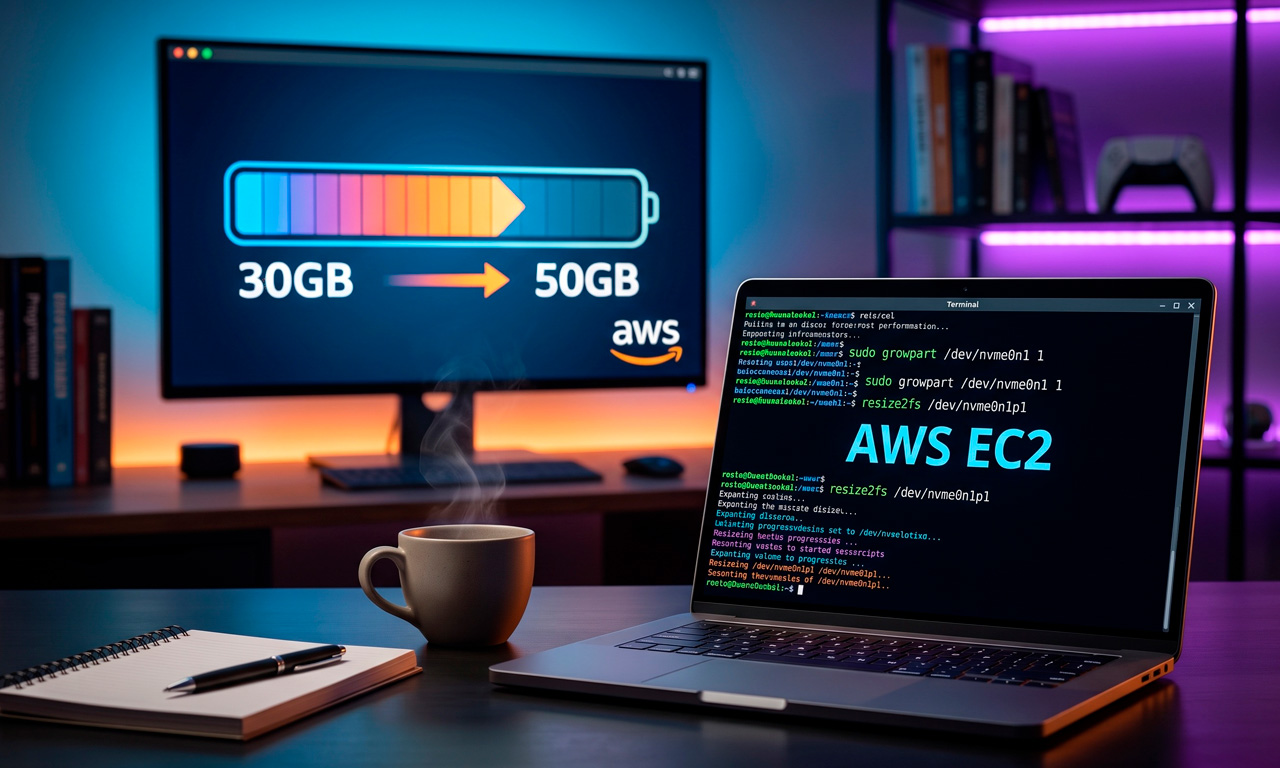
Saiba como expandir o disco do EC2 na AWS sem perder nenhuma configuração, arquivo ou dado. É perfeitamente possível aumentar o disco (volume EBS) da sua instância EC2 de 30GB para 50GB (ou qualquer outro tamanho). O processo é feito “a quente” e envolve duas etapas principais: aumentar o disco na infraestrutura da AWS e, em seguida, redimensionar a partição no sistema operacional Linux para usar esse novo espaço.
Aviso de Segurança: Recomendo fortemente criar um Snapshot (backup) do seu volume EBS antes de começar o procedimento de redimensionamento, apenas por segurança.
1. Modificar o volume no painel da AWS
- Acesse o painel do EC2 na AWS e vá em Volumes (no menu lateral esquerdo).
- Selecione o volume correspondente à sua instância.
- Clique em Actions (Ações) > Modify Volume (Modificar volume).
- Altere o tamanho (Size) desejado (por exemplo, de 30 para 50) e confirme clicando em Modify.
- Aguarde alguns instantes. Você já pode prosseguir para o próximo passo de como expandir o disco do EC2 no Linux mesmo se o status no painel ainda estiver como optimizing.
2. Expandir a partição no Linux da instância EC2
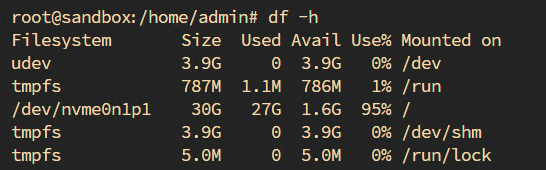
Acesse a sua máquina via SSH. Antes de redimensionar, o ideal é identificar exatamente qual partição está com o disco cheio. Para verificar o uso do armazenamento atual, utilize o comando:
df -h Localize na lista a partição principal (geralmente montada em /) que está com pouco espaço, por exemplo, /dev/nvme0n1p1. Em seguida, verifique a estrutura dos discos conectados para confirmar o nome correto da unidade (como nvme0n1 ou xvda):
lsblk Para expandir a partição do disco EBS (supondo que o disco seja nvme0n1 e a partição principal seja a 1, conforme identificado nos comandos acima), utilize o comando growpart. Não esqueça do espaço entre o nome do disco e o número da partição:
sudo growpart /dev/nvme0n1 1 3. Expandir o sistema de arquivos e aumentar o armazenamento
Agora, estenda o sistema de arquivos para que o Ubuntu ou Debian reconheça o novo espaço alocado na partição ext4 da sua instância na AWS:
sudo resize2fs /dev/nvme0n1p1 Nota: Se o seu sistema utilizar XFS (padrão em algumas versões do Amazon Linux), o comando correspondente para aumentar o disco do EC2 nesta etapa seria sudo xfs_growfs -d /.
4. Valide a expansão do disco EC2
Por fim, rode o comando df -h novamente para confirmar que a raiz (/) agora possui todo o novo armazenamento disponível. Se você usa Docker, todos os containers herdarão o espaço automaticamente.
df -h